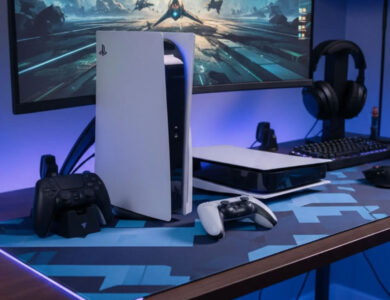
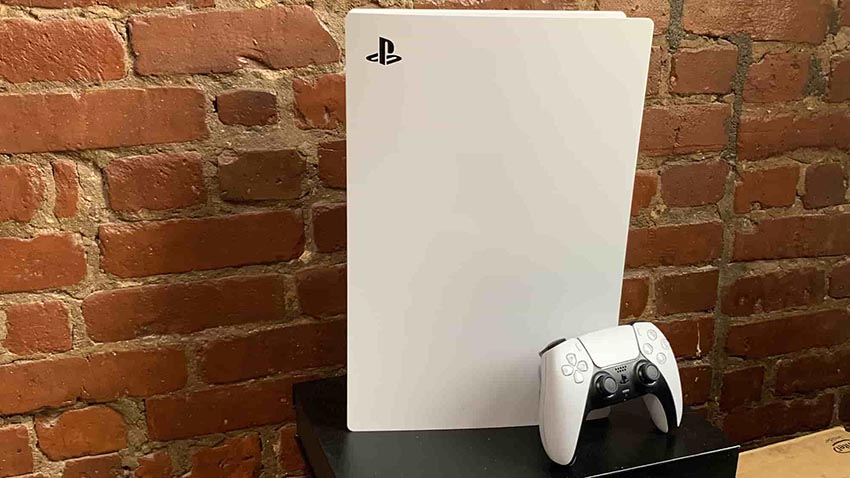
کنسول PS5 با تمام قابلیتهای فوقالعاده خود، یک مشکل بزرگ را حل نشده باقی گذاشته است. مشکلی که اواخر نسل 8 به طور ملموس حس میشد و گمان میرفت که شاید، این مشکل نه چندان کوچک برای نسل نهم ادامهدار نباشد و با ورود کنسولهای نسل جدید، فکری برای آن شده باشد. اما خوب عرضه PS5 با حافظه کمتر از یک ترابایت، تمام معادلات را بهم ریخت. وقتی به گذشته نگاه میکنم، زمانی را به یاد میآورم که با خرید ایکسباکس 360، همان حافظه چهار گیگابایتی دستگاه را انتخاب کردم و حداقل تا اواخر نسل هفتم، این میزان فضا کاملاً پاسخگوی نیازهایمان بود. اما حالا که تنها یک بازی حجمی معادل 200 گیگابایت را اشغال میکند، انگار حتی کنسولهای دو ترابایتی هم کفاف نیاز ما را نمیدهند. اینجاست که اهمیت داشتن یک حافظه جانبی (USB Extended Storage) در کنار حافظه SSD داخلی کنسولی مثل PS5 به وضوح خودش را نشان میدهد.
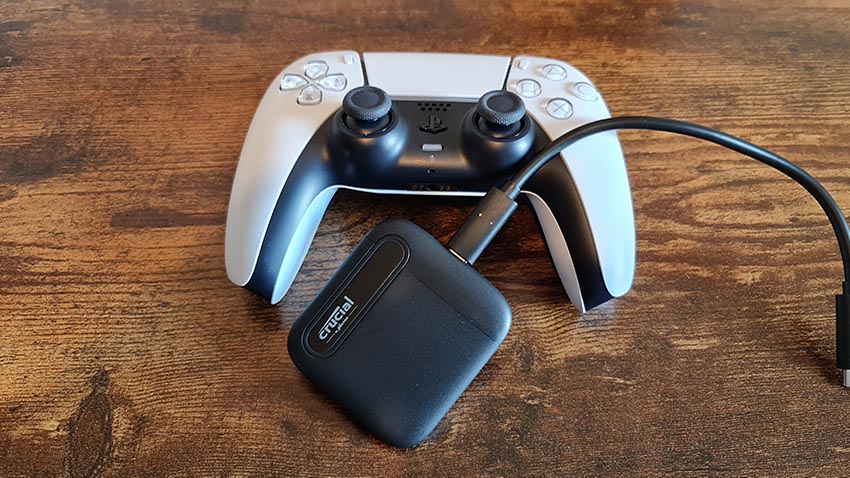
معمای هارد دیسکها | چرا اجرای بازیهای نسل نهمی از روی حافظه جانبی ممکن نیست؟
در همین ابتدای کار باید یک قانون نانوشته اما حیاتی را در نظر بگیریم؛ بهتر است از این حافظههای جانبی تنها برای نگهداشتن و آرشیو کردن بازیها استفاده شود و نه اجرای آنها. امروزه، ساختار توسعه بازیها دستخوش تغییرات بنیادینی شده و عناوین جدید تماماً بر مبنای سرعت سرسامآور حافظههای SSD طراحی و تولید میشوند. در واقع، معماری عناوین نسل نهمی به شکلی است که بارگذاری آنی بافتهای گرافیکی سنگین، جابهجایی سریع در محیطهای پهناور و حذف صفحات لودینگ، تنها با اتکا به پهنای باند اختصاصی کنسول ممکن است. به همین جهت، به نحوی غیرممکن و کاملاً غیرمنطقی است که بخواهیم یک بازی سنگین نسل نهمی را روی یک هارد دیسک مکانیکی (HDD) جانبی بارگذاری و اجرا کنیم.
سونی نیز با علم به این موضوع، امکان اجرای مستقیم بازیهای PS5 از روی حافظه جانبی را به صورت نرمافزاری مسدود کرده است. اگر چنین امکانی وجود داشت، به دلیل سرعت بسیار پایین خواندن و نوشتن اطلاعات در هاردهای معمولی، با افت فریمهای فاجعهبار، دیر لود شدن وحشتناک بافتها و گیر کردنهای پیاپی مواجه میشدید؛ در واقع تجربه نهایی به قدری بد و عذابآور میشد که انجام این کار هیچ توجیه منطقی نداشت. بنابراین، شما میتوانید بازیهای PS5 را برای باز کردن فضا به حافظه جانبی منتقل کنید، اما برای تجربه مجدد، باید حتماً دیتای بازی را به حافظه داخلی کنسول برگردانید. البته خوشبختانه این محدودیت سفت و سخت برای بازیهای پلیاستیشن 4 وجود ندارد و میتوانید آنها را مستقیماً از روی همان حافظه جانبی اجرا کنید.
شرایط اتصال و آمادهسازی حافظه جانبی
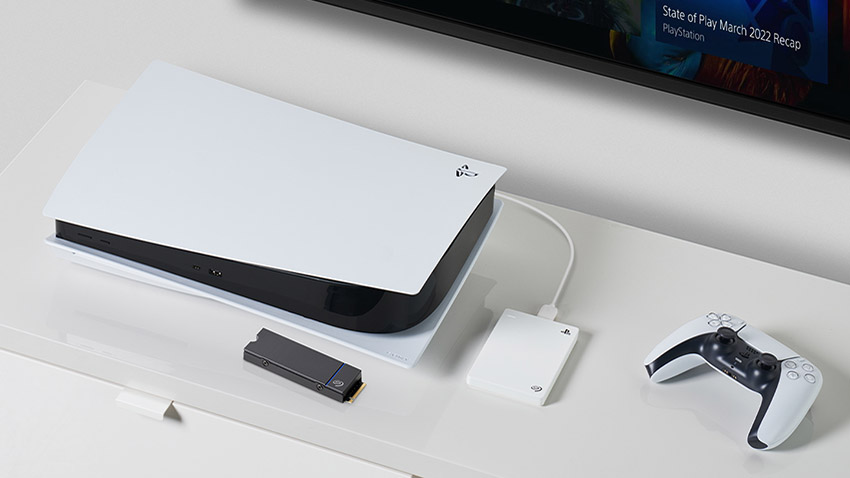
برای اینکه بتوانید از این راهکار نجاتبخش استفاده کنید، ابتدا باید مطمئن شوید که حافظه جانبی شما استانداردهای تعیینشده توسط Sony را داراست. درایو شما باید حتماً از فناوری SuperSpeed با حداقل سرعت 5 گیگابیت بر ثانیه پشتیبانی کند. ظرفیت این حافظه نیز باید حداقل 250 گیگابایت و حداکثر 8 ترابایت باشد. به خاطر داشته باشید که تمامی دستگاههای موجود در بازار لزوماً با PS5 سازگار نیستند و به هیچوجه نمیتوانید درایو خود را از طریق هاب یا چندراهیهای USB به کنسول متصل کنید؛ اتصال باید کاملاً مستقیم باشد. همچنین، با وجود اینکه میتوانید چند درایو را به کنسول متصل نگه دارید، اما در هر زمان تنها استفاده از یکی از آنها مقدور است.
پس از تهیه هارد مناسب، نوبت به آمادهسازی آن میرسد. اگر درایوی دارید که پیشتر روی کنسول پلیاستیشن 4 یا یک PS5 دیگر استفاده میشده، نیازی به فرمت مجدد آن ندارید. اما اگر از یک درایو کاملاً جدید استفاده میکنید، فرمت کردن آن الزامی است. فراموش نکنید که با این کار، تمامی اطلاعات روی آن برای همیشه پاک شده و غیرقابل بازیابی خواهد بود. برای فرمت کردن، درایو را به یکی از پورتهای USB Type-C یا Type-A (با سرعت 10 گیگابیت بر ثانیه) در کنسول متصل کنید. سپس در منوی تنظیمات (Settings) به بخش Storage بروید، وارد قسمت USB Extended Storage شده و روی عبارت Format as USB Extended Storage کلیک کنید. اگر چند درایو به دستگاه متصل است، میتوانید با انتخاب Select Another USB Drive، درایو مورد نظر را تعیین کنید. بسیار مهم است که در حین این فرآیند، کنسول را خاموش نکرده یا کابل را جدا نکنید، زیرا این کار میتواند باعث از دست رفتن دادهها و وارد شدن آسیب جدی به کنسول یا درایو شما شود.
انتقال بازیها و دانلود خودکار
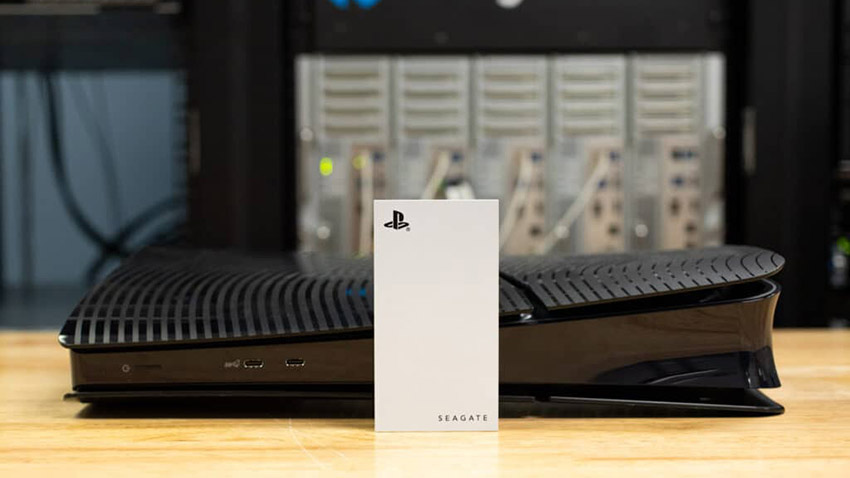
حالا که حافظه جانبی شما فرمت و آماده شده است، فرآیند انتقال بازیها به سادگی قابل انجام است. برای جابهجایی بازیهایی که به این زودیها قصد تجربهشان را ندارید، به بخش Game Library در صفحه اصلی (Home) بروید. روی دیتای مورد نظر قرار بگیرید، دکمه Options روی کنترلر را فشار داده و سپس گزینه Move Games and Apps را انتخاب کنید. اگر روی کنسول خود به صورت همزمان از یک حافظه M.2 اضافه و یک درایو USB استفاده میکنید، باید به تب Movable to USB Extended Storage مراجعه کرده و دکمه Move را بزنید تا بازی به آرشیو شما منتقل شود.
هر زمان که تصمیم گرفتید دوباره به سراغ بازیهای PS5 خود بروید، باید آنها را از بایگانی خارج کرده و به حافظه داخلی برگردانید. برای این کار در همان بخش Game Library به تب Installed بروید. بازی مورد نظر که روی حافظه جانبی ذخیره شده را پیدا کرده، دکمه Options را بزنید و با انتخاب گزینه Copy، آن را مجدداً به حافظه اصلی کنسول کپی کنید. برای بازیهای پلیاستیشن 4 نیز اوضاع بسیار راحتتر است؛ شما میتوانید تنظیمات را به گونهای تغییر دهید که این عناوین از همان ابتدا مستقیماً روی هارد جانبی نصب شوند. برای فعال کردن این ویژگی، به منوی Settings رفته، در بخش Installation Location، مسیر پیشفرض نصب عناوین نسل هشتمی را روی حافظه جانبی تنظیم کنید.
حذف اطلاعات | جداسازی ایمن و تغییر کاربری درایو
مدیریت فایلها و اطلاعات در این فضای جدید نیز با چند اقدام ساده امکانپذیر است. اگر زمانی خواستید دیتای یک بازی را به طور کامل و برای همیشه از روی هارد جانبی پاک کنید، کافی است به مسیر Settings و سپس Storage بروید. در قسمت USB Extended Storage روی Games and Apps کلیک کرده، وارد تب Delete Content شوید و پس از انتخاب فایلهای اضافی، گزینه Delete را بفشارید.
گاهی اوقات نیز پیش میآید که میخواهید استفاده از درایو را متوقف کنید یا آن را به کنسول دیگری متصل نمایید. در این شرایط، برای جلوگیری از هرگونه خرابی اطلاعات، باید پیش از جدا کردن کابل USB، مطمئن شوید که چراغ وضعیت پاور PS5 به طور کامل خاموش شده است. در نهایت، اگر روزی تصمیم گرفتید که دیگر از این درایو به عنوان حافظه جانبی کنسول استفاده نکنید و بخواهید آن را مجدداً به یک فلش درایو معمولی برای استفاده در کامپیوتر تبدیل کنید، باید آن را دوباره تغییر فرمت دهید. با رفتن به منوی USB Extended Storage، روی آیکون سهنقطه (More) کلیک کرده و گزینه Format as exFAT را انتخاب کنید. با این کار تمام دیتای بازیها پاک شده و درایو شما مجدداً برای تمامی سیستمعاملها قابل استفاده خواهد بود. در حین این فرآیند نیز هرگز کنسول را خاموش نکنید.
در نهایت …
مدیریت بهینه فضای ذخیرهسازی در نسل نهم که حجم بازیها سر به فلک کشیده، نه یک انتخاب، بلکه یک ضرورت است. استفاده از یک حافظه جانبی به عنوان آرشیوی امن برای نگهداری عناوین حجیم PS5 در کنار اجرای مستقیم بازیهای نسل قبل، منطقیترین راهکار برای دور زدن محدودیتهای کلافهکننده حافظه داخلی کنسول است. با به کارگیری این آموزش قدمبهقدم و رعایت نکات ایمنی گفته شده، میتوانید یک کتابخانه دیجیتال عظیم را مدیریت کنید و دیگر مجبور نخواهید بود برای نصب یک بازی جدید، با فایلها و بازیهای ارزشمند خود خداحافظی کنید.

![کاملترین راهنمای حل ارورهای پلی استیشن ۴ و ۵ [آپدیت ۲۰۲۶]](../wp-content/uploads/2026/05/fix-ps4-ps5-errors-390x300.jpg)