اگر به تازگی یک کنسول پلی استیشن 5 خریده اید، احتمالا دغدغه انتقال سیو بازی ها و انتقال دیتا از پلی استیشن 4 به کنسول PS5 خود هستید. با این حال سونی چند راهکار به منظور انتقال دیتا از PS4 به PS5 در نظر گرفته است تا شما بدون از دست دادن پیشرفت در بازی ها بتوانید تجربه خود را روی کنسول جدیدی که خریداری می کنید ادامه دهید. در ادامه با ما همراه باشید تا اطلاعات بیشتری در خصوص انتقال دیتا در اختیارتان قرار دهیم.
بسیاری از بازی ها از PS4 برای PS5 قابل ارا خواهد بود و هنوز هم بسیاری از گیمرها مشغول تجربه عناوین نسل قبل خود هستند. حتی در صورتی که ده ها یا صدها ساعت بازی کرده باشید باز هم نمی خواهید پس از خرید کنسول جدید دیتای قبلی را از بین ببرید و همین مسئله اهمیت انتقال دیتا را بیشتر خواهد کرد. نکته مهمی که باید در نظر داشته باشید آن است که حتی در صورتی اکانت PlayStation Plus داشته باشید و سیوهای خود را روی فضای ابری ذخیره کرده باشید. باز هم اطلاعات به صورت خودکار روی PS5 منتقل نخواهد شد و باید به صورت دستی بازیابی انجام دهید.
سه روش انتقال داده از PS4 به PS5
برای انتقال داده و سایر اطلاعات می توانید از سه روش استفاده کنید که Sony به صورت رسمی ارائه کرده است و بسته به امکاناتی که در اختیار دارید، می توانید یکی از سه روش زیر را انتخاب کنید:
- انتقال از طریق شبکه به صورت مستقیم
- استفاده از فضای ذخیره سازی ابری PlayStation Plus
- انتقال داده با استفاده از حافظه USB
در ادامه با تک سیرو همراه باشید تا اطلاعات کامل در خصوص انتقال دیتا به صورت مرحله به مرحله بیان می شود که یقینا می تواند برای شما مفید واقع شود.
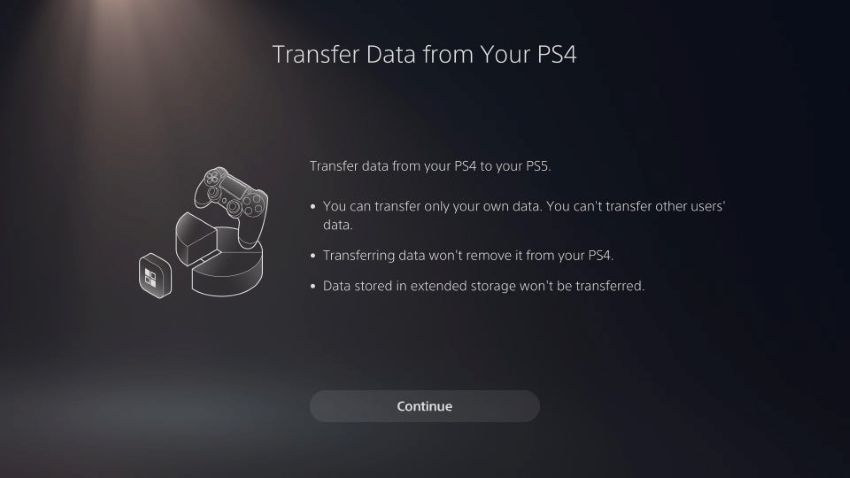
آماده سازی پیش از انتقال داده از PS4 به PS5
برای این که انتقال داده را به ساده ترین وجه ممکن آغاز کنید باید هر دو دستگاه را آماده کنید تا فرآیند انتقال ساده انجام شود. چک لیست این مرحله به شرح زیر است:
- هر دو کنسول خود را به آخرین نسخه نرم افزاری به روز رسانی کنید.
- PS4 و PS5 خود را به اینترنت متصل کنید. بهتر است از کابل LAN استفاده کنید تا سرعت انجام کار بیشتر شود.
- هر دو دستگاه باید به یک مودم یا یک شبکه یکسان متصل شده باشد.
- در صورت امکان از دو نمایشگر استفاده کنید تا هم زمان وضعیت هر دو کنسول قابل پایش باشد.
در نظر داشته باشید که اگر تنها یک تلویزیون در اختیار دارید می توانید مراحل اولیه را با یک کابل HDMI انجام دهید و به صورت مرتب میان دو کنسول خود جابجا کنید.
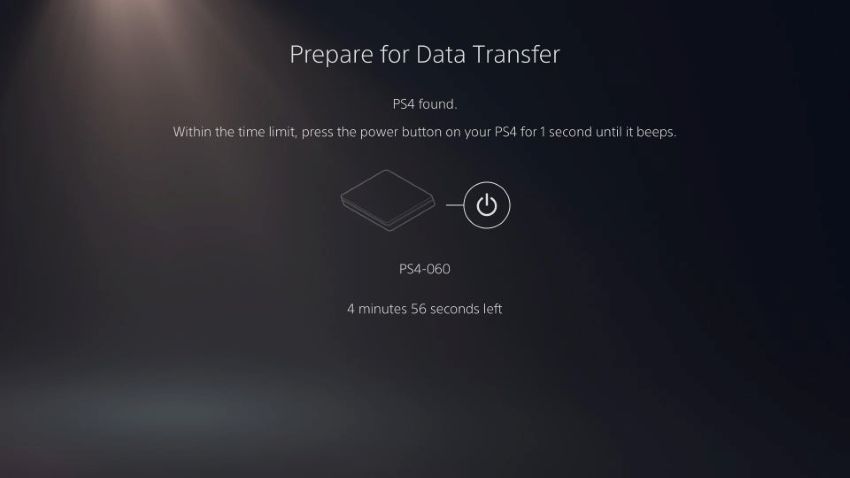
از Data Transfer در پلی استیشن 5 خود استفاده کنید
زمانی که کنسول PS5 خود را دریافت کردید و در صورتی که گزینه انتقال داده (Data Transfer) را رد کرده اید هیچ نگرانی نباید داشته باشید. شما می توانید از مسیر Settings وارد System شوید و سپس System Software را انتخاب کرده و در نهایت وارد Data Transfer شوید.
اتصال دو کنسول و تایید حساب کاربری
برای این که بتوانید از قابلیت Data Transfer استفاده کنید باید یک حساب PlayStation Network استفاده کنید. در غیر این صورت امکان انتقال داده از این شیوه وجود ندارد و باید از شیوه های دیگر استفاده کنید. در ادامه PS5 از شما می خواهد که دکمه Power را روی کنسول PS4 حدود یک ثانیه نگه دارید تا صدای بوق شنیده شود و با وارد شدن این کنسول به حالت ری استارت، وارد حالت انتقال داده می شود. در نهایت باید دقت داشته باشید که خاموش کردن یا جدا کردن کابل های دو کنسول در این مرحله نباید انجام شود.
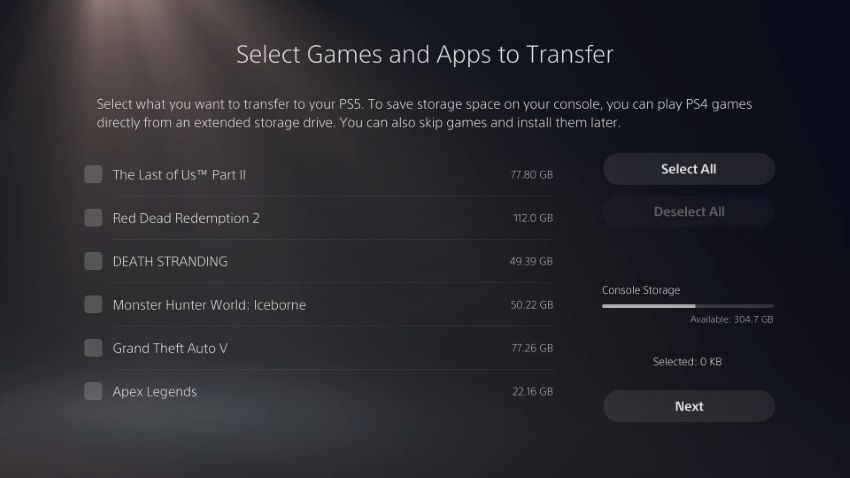
بازی ها و فایل های خود را انتخاب کنید
برای انتقال داده شما باید لیستی از تمام بازی ها و برنامه های نصب شده روی PS4 خود را انتخاب کنید. تمامی این لیست ها را می توانید مشاهده کنید و مشخص کنید کدام عناوین را می خواهید روی PS5 خود در دسترس داشته باشید. پس از انتخاب بازی ها و داده ها، روی Next بزنید تا وارد صفحه Ready To Transfer شوید و در حالت زمان تقریبی انتقال داده ها نمایش داده می شود. در صورتی که متوجه شدید بازی یا فایلی را فراموش کرده اید با گزینه Cancel این فرآیند را لغو کنید تا دوباره لیست به شما نمایش داده شود.
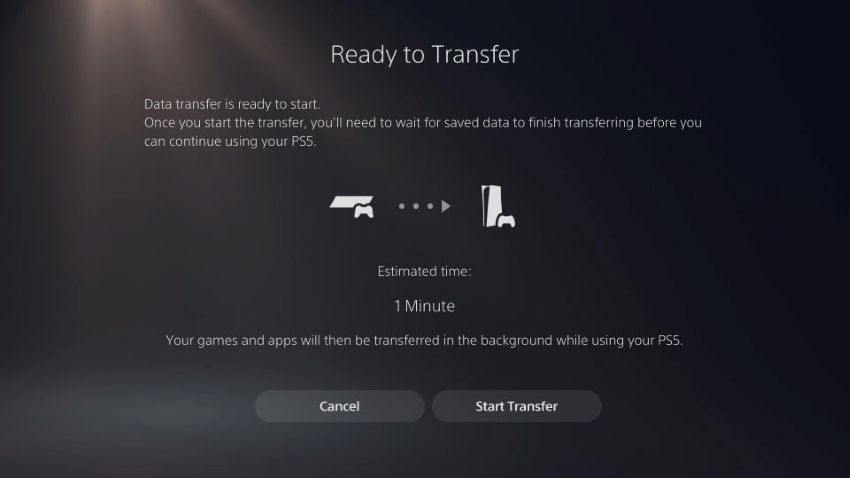
باید در نظر داشته باشید که در طور انتقال داده ممکن است PS4 شما چندین بار ری استارت شود که این عمل کاملا طبیعی بوده و پس از انتقال تمامی فایل ها نیز هر دو کنسول یک بار دیگر دوباره راه اندازی می شود. زمانی که PS5 برای آخرین بار روشن شود تمامی بازی ها و ذخیره سازی شده ها به شما نمایش داده می شود.
چطور انتقال داده را با استفاده از فضای ابری PlayStation Plus انجام دهیم؟
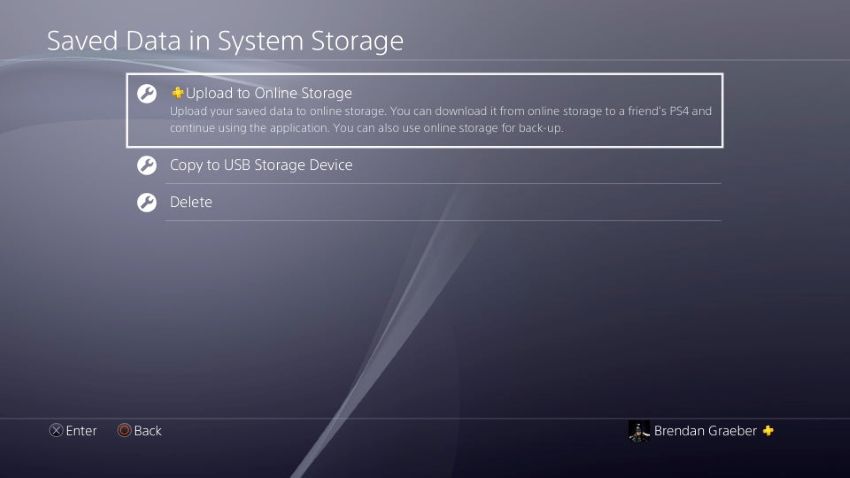
در صورتی که از کاربران PlayStation Plus دارید می توانید فایل های ذخیره شده خود را در بازی ها با استفاده از این فضای ابری انتقال دهید. در واقع شما می توانید فایل های خود را از طریق پلی استیشن 4 روی این فضای ابری آپلود کنید و سپس می توانید به این فایل ها در پلی استیشن 5 خود دسترسی داشته باشید و به این ترتیب بدون وجود حافظه جانبی می توانید انتقال فایل را انجام دهید.
برای این که فایل های خود را روی PS4 ذخیره سازی کنید باید از Settings وارد بخش Application Saved Data Management شوید و سپس وارد گزینه Saved Data in Online Storage شوید و در نهایت روی گزینه Download to System Storage کلیک کنید. در این قسمت شما می توانید فهرست بازی هایی که فایل ذخیره آن ها در فضای ابری قرار داده می شود را مشاهده کنید و در صورتی که بازی مورد نظر شما وجود نداشت می توانید آن را آپلود کرده و سپس با استفاده از PS5 آن را دانلود کنید.
به منظور بررسی وجود فایل ذخیره بازی روی PS4 می توانید از مسیر Settings وارد Storage شده و System Storage را انتخاب کنید و وارد بخش Saved Data شوید. در این بخش می توانید فایل های ذخیره بازی های مختلف را مشاهده کنید.
چطور ذخیره بازی ها را از PS4 به فضای ابری انتقال دهیم؟
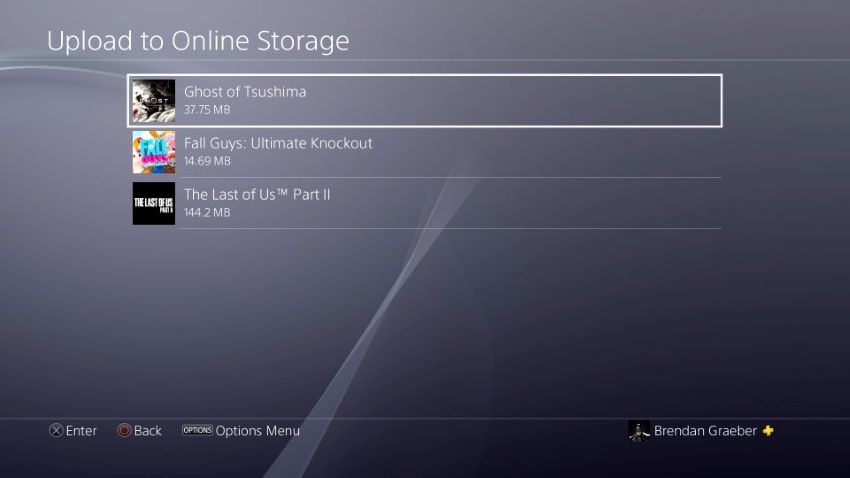
برای انتقال داده از PS4 به فضای ابری خود می توانید از بخش Settings وارد Application Saved Data Management وارد بخش Saved Data in System Storage شوید و سپس روی گزینه Upload to Online Storage شوید و حالا می توانید بازی های مورد نظر خود را انتخاب کرده و امکان انتخاب یک فایل یا چندین بازی به صورت همزمان وجود دارد. معمولا حجم بالایی ذخیره بازی ها نمی گیرند و اینترنت شما به راحتی می تواند این کار را انجام دهد.
دانلود ذخیره بازی های PS4 روی PS5
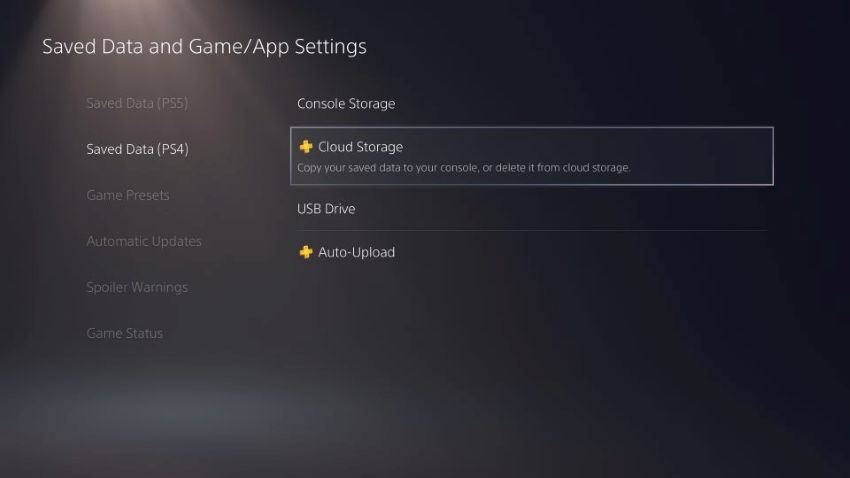
پس از این که فایل های ذخیره را از PS4 به فضای ابری منتقل شدند باید آن ها را روی PS5 خود ذخیره سازی کنید. انتقال فایل به فضای ابری به معنای دسترسی روی PS5 نیست و شما می توانید از مسیر تنظیمات وارد بخش Saved Data and Game/App Settings شوید و روی گزینه Save Data کلیک کرده و بعد از آن وارد Cloud Storage شوید. در این بخش قادر خواهید بود تا فایل های ذخیره سازی شده موجود در فضای ابری را مشاهده کرده و بازی هایی که قصد دارید روی PS5 به آن ها دسترسی داشته باشید را دانلود کنید.
انتقال ذخیره بازی از PS4 به PS5 با استفاده از USB
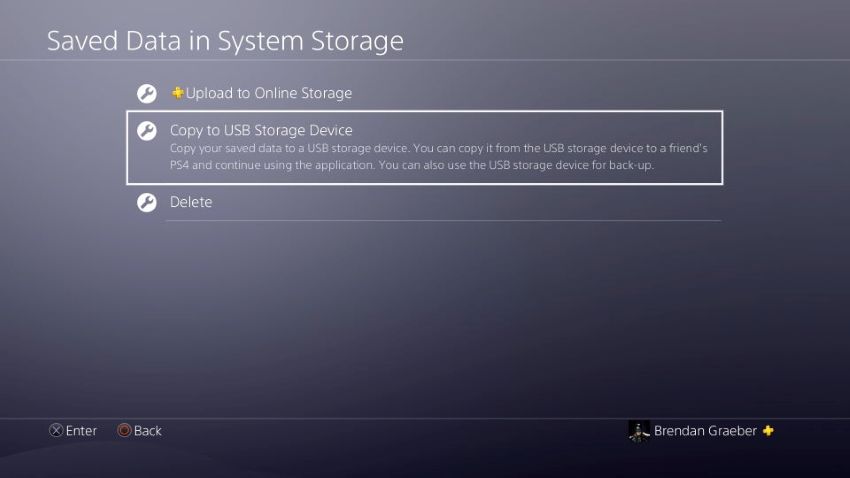
انتقال داده از روی PS4 به PS5 در صورتی که اکانت های یاد شده را نداشته باشید با استفاده از USB در دسترس شماست و می توانید از آن استفاده کنید. یک USB یا هارد اکسترنال باید داشته باشید که فضای کافی داشته باشد. ابتدا حافظه USB را به PS4 خود متصل می کنید و سپس وارد مسیر زیر می شوید.
Settings> Application Saved Data Management> Saved Data in System Storage> Copy to USB Storage Device
در این قسمت فهرستی از بازی ها و فایل های ذخیره موجود روی PS4 را می توانید مشاهده کنید و سپس می توانید بازی های مورد نظر خود را انتخاب کنید تا دیتای ذخیره سازی شده روی حافظه USB شما نیز کپی شود. توصیه می کنیم که پیش از شروع فرآیند انتقال، PS4 خود را به آخرین نسخه نرم افزاری موجود آپدیت کرده و سپس انتقال داده را انجام دهید.
انتقال داده از USB به PS5
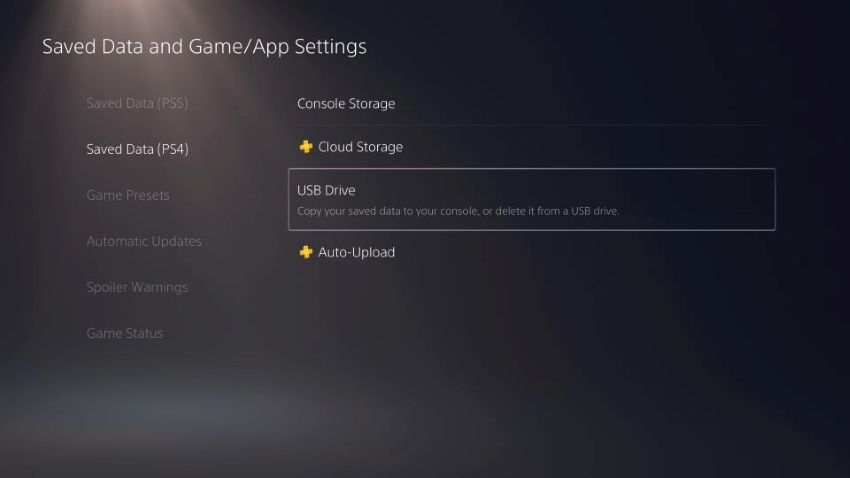
پس از اتمام کپی دیتای فایل ها روی USB از PS4 انتقال داده به PS5 را باید آغاز کنید. برای این کار در صورتی که فایل ها کپی شده است، USB را به PS5 خود متصل کنید و برای انتقال داده از مسیر زیر استفاده کنید:
Settings> Saved Data and Game/App Settings> Saved Data> USB Drive> Copy to Console Storage
در این قسمت می توانید فایل های ذخیره شده قبلی خود را مشاهده کرده و سپس می توانید فایل های مورد نظر خود را انتخاب کنید و اجازه دهید تا فرآیند کپی شدن آن ها روی حافظه داخلی PS5 به پایان برسد. در نظر داشته باشید که پس از انتقال داده در صورتی که نسخه بازی با Saved Data شما سازگاری داشته باشد فایل ها شناسایی خواهد شد و می توانید بازی ها را روی PS5 خود دسترسی داشته باشید.
نتیجه گیری
انتخاب روش مناسب برای انتقال داده می تواند به شرایط شما بستگی داشته باشد. بهتر است اکانت PlayStation Plus داشته باشید تا فایل های مربوط به بازی و همچنین فایل های ذخیره سازی را به راحتی دسترسی داشته باشید. استفاده از Cloud Storage نیز سریع ترین و راحت ترین راه را انتخاب کنید. انتقال داده با استفاده از Cloud Storage نیز می تواند هزینه دار باشد و در نهایت انتقال فایل با USB توصیه می شود. در صورتی که مشکلی در خصوص انتقال داده داشته باشید می توانید با ما در کامنت ها در ارتباط باشید.